一句话总结:先登录 ChatGPT,再安装并登录 BridgeOS 插件,最后联系客服确认账号已接入系统即可。
前言
如果你的 ChatGPT Plus 会员即将到期,或者需要开启后续自动续费,请按下面步骤完成账号登录和插件授权。整个流程主要是确认两件事:
- ChatGPT 账号已经在浏览器里正常登录
- BridgeOS 插件已经登录,并能识别到当前账号
操作步骤
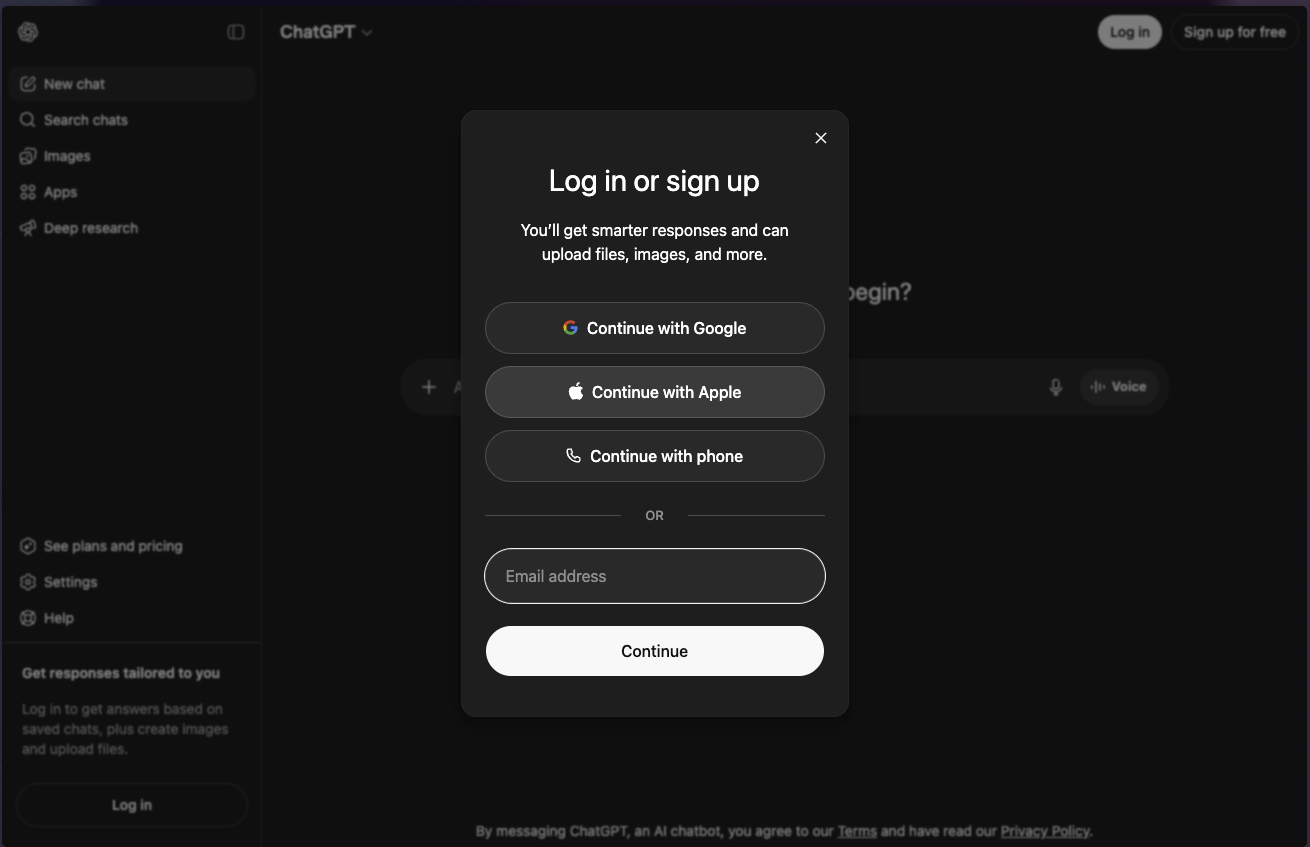
第一步:登录 ChatGPT
访问 chatgpt.com 并登录你的 GPT 账号。建议先确认账号能正常进入 ChatGPT 页面,再继续后面的插件操作。
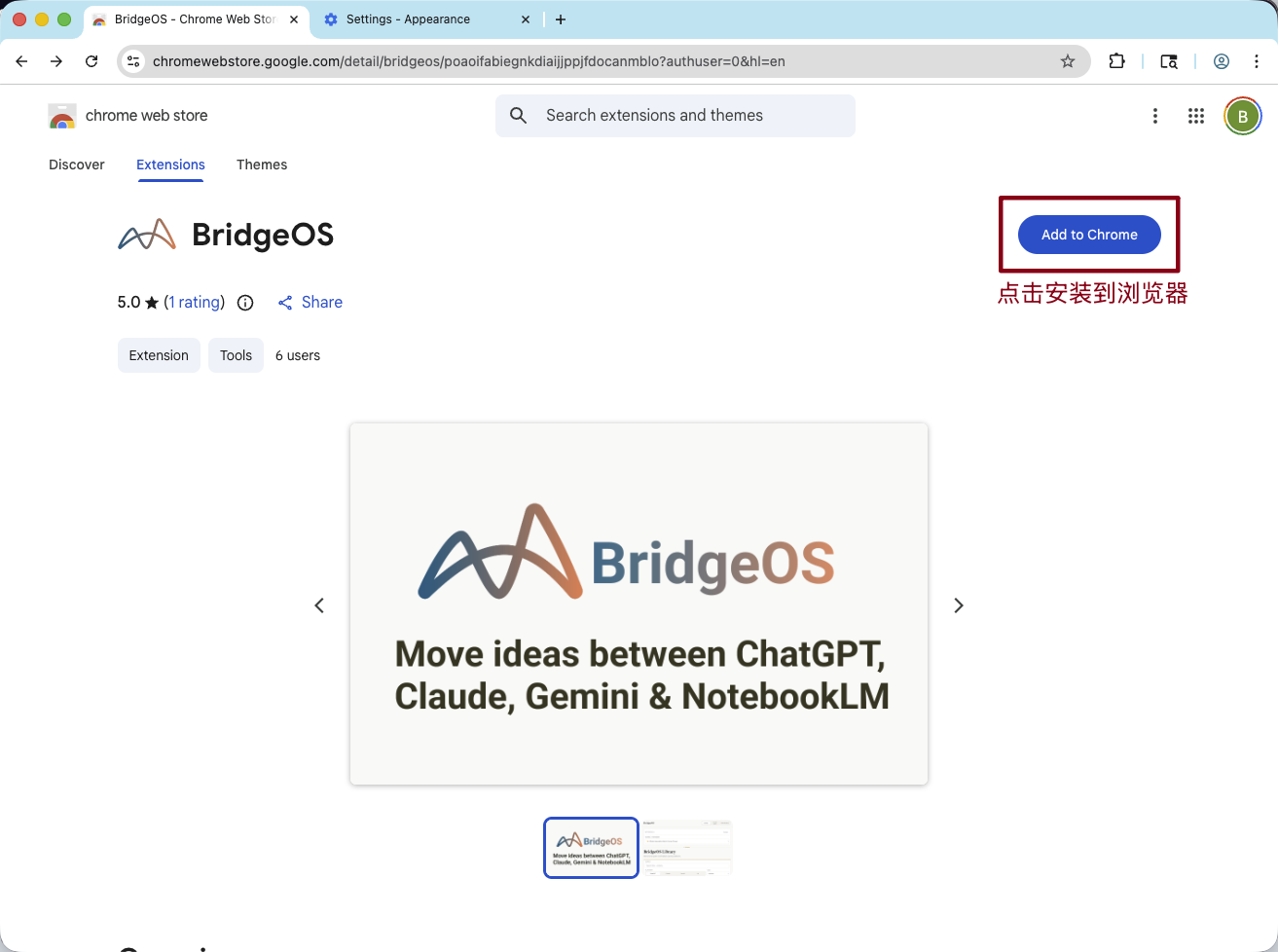
第二步:安装 BridgeOS 插件
访问 BridgeOS Chrome 插件页面,点击 Add to Chrome 将插件添加到浏览器。
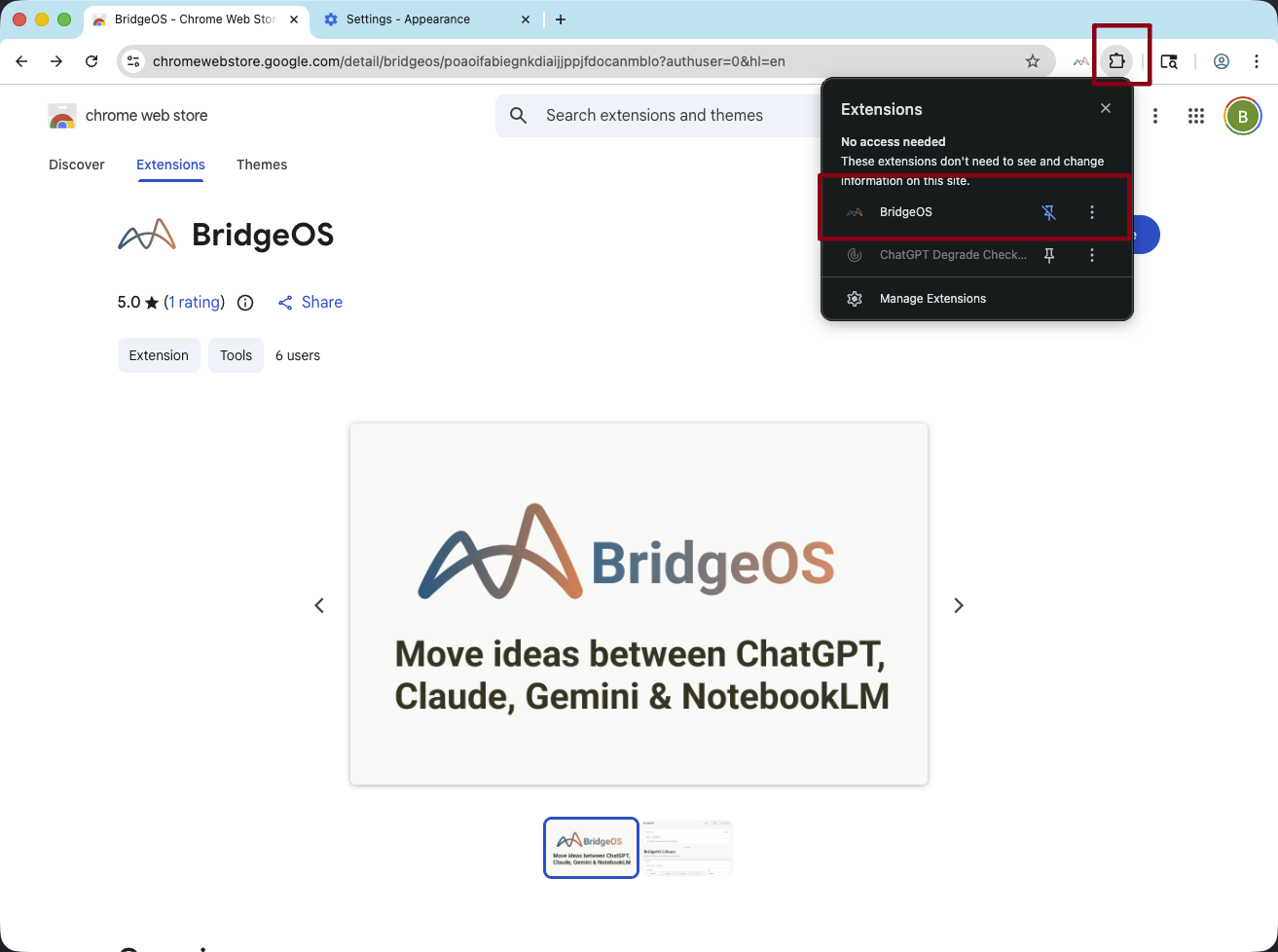
第三步:打开 BridgeOS
插件安装完成后,点击浏览器右上角的插件按钮,在插件列表中找到 BridgeOS 并打开。
第四步:登录 BridgeOS
在 BridgeOS 插件弹窗左下角点击 Sign in。
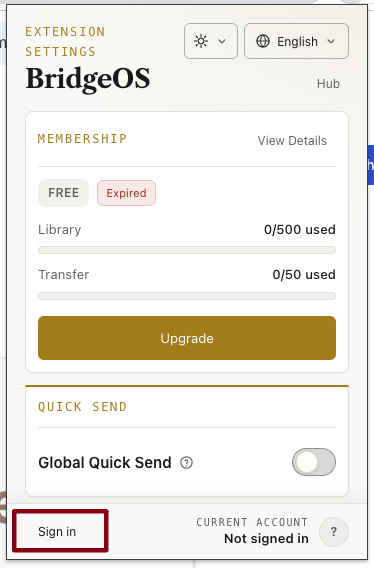
根据页面提示完成 BridgeOS 登录。如果浏览器弹出登录或授权页面,按提示继续即可。
当插件底部出现 Current Account,并显示当前账号邮箱时,就说明 BridgeOS 已经登录成功。
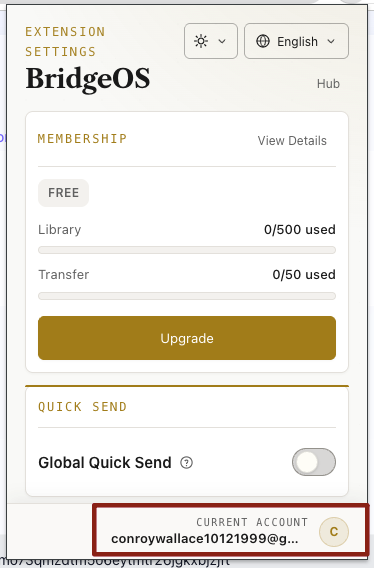
第五步:联系客服确认
完成以上步骤后,联系客服确认你的账号已经在系统上登录。微信号: useai4us。客服确认后,后续自动续费就可以正常处理。
常见问题
看不到 BridgeOS 插件怎么办?
点击浏览器右上角的插件图标,检查 BridgeOS 是否已经安装。如果列表里能看到 BridgeOS,可以点击旁边的固定按钮,把它固定到浏览器工具栏,后续打开会更方便。
插件显示 Not signed in 怎么办?
说明 BridgeOS 还没有登录。重新打开插件,点击左下角 Sign in,完成登录后再检查底部是否显示 Current Account。
ChatGPT 已登录但客服仍看不到怎么办?
先刷新 ChatGPT 页面,再重新打开 BridgeOS 插件确认账号状态。如果插件底部已经显示当前账号邮箱,仍然无法确认,请把当前页面截图发给客服排查。微信号: useai4us。